
系统更新时间可根据用户习惯调整时间
谁也不想Windows在用户需要用电脑的时候却在进行更新系统的操作。新版Windows 10可以根据用户使用电脑的情况来智能选择系统更新的时间段,利用用户电脑空闲时间段来进行更新以避免打扰到用户的工作。
具体操作:Windows设置→更新和安全→Windows更新→更改使用时间段→根据活动自动调整此设备的使用时段。
以前在安装Windows更新以后,开始菜单的电源选项中只有“更新并关机、更新并重启”选项,用户是不能立即关机或重启的,在新版Windows中实现了保留“关机、重启”选项,这样用户就可以立即关机或重启而无需等待更新操作了。
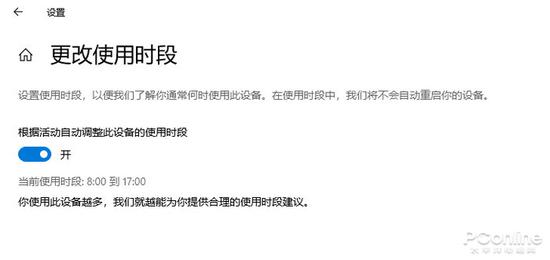
图22 自动调整升级时间
任务管理器更新 默认选项卡你选哪个
每次打开任务管理器后都要再点一下进入自己所需要的功能选项卡中这个操作,在新版Windows 10中就可以略过了,新版的任务管理器让用户可以自行选择默认显示的选项卡。
任务管理器新增“DPI感知”项,用户可以利用它查看每个应用程序的DPI感知类型。DPI感知的类型包括“不知道、不可用、系统、每个显示器”四种,“不知道、不可用”不利于控制DPI优化显示质量,“系统”受整体DPI控制,“每个显示器”则可以更有针对性的优化,效果最好。
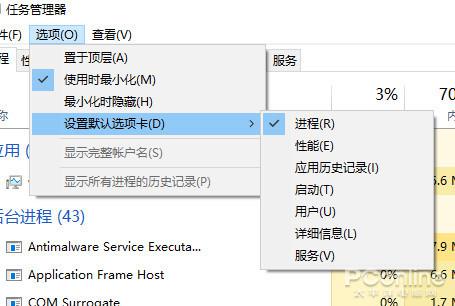
图23 新版任务管理器
支持Linux文件互访
新版Windows10可以通过命令行或文件资源管理器、VSCode等应用程序访问WSL发行版中的Linux文件,这使得用户在一台电脑中同时运行Windows10和Linux系统时实现文件互访。(此功能小编未测试)
截图功能增强
在截图和草图工具中,用户可以设置为截图添加轮廓线(描边),可以选择轮廓线的大小及颜色。并且增加了窗口截图功能,使用窗口截图功能将自动识别窗口并且高亮用户所选中的窗口。
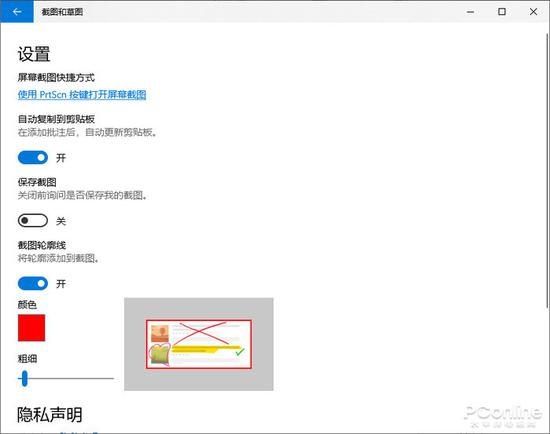
图24 截图添加轮廓线
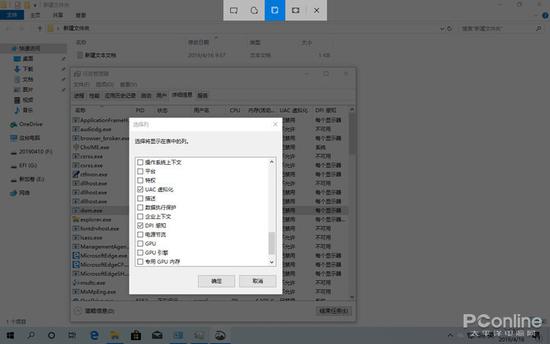
图25 窗口截图功能


