
4。 尝试优化驱动
Win10能够搞定绝大多数硬件,以至于很多人都忽略了装完系统还要安装驱动这件事,尤其是SATA驱动,Win10往往会用一种更稳定的驱动来支持它,但却可能引发各种各样的问题。如果你的电脑经常卡顿,却又久久查不出问题,那么就可以考虑这个原因。下载一款驱动精灵或者驱动大师,然后根据软件推荐,升级一下驱动试试。
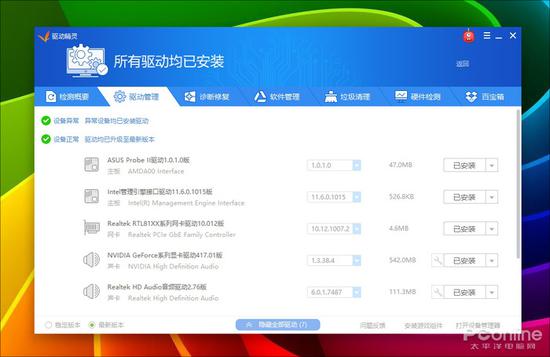
尝试升级驱动
5。 4K对齐及SATA模式
这个问题主要出现在固态硬盘用户中,如果你的电脑使用了SSD,但日常使用却感觉不到明显的提速,那么就可以考虑一下,是否属于硬盘4K未对齐。
通俗来讲,4K对齐是指硬盘与操作系统共用同一个存储标准,以避免数据被多次拆分。而完整的4K对齐,其实分为两部分,分区对齐以及BIOS中是否开启了AHCI模式。
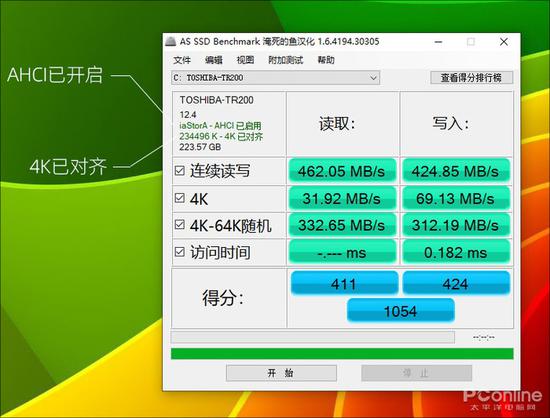
使用AS SSD Benchmark检查4K对齐
检查4K对齐可以使用AS SSD Benchmark这款小工具,这是一款绿色软件,体积不到1MB。启动软件后,即自动对当前硬盘进行检测。其中“iaStorA”和“xxxx K”是两个最重要指标,上面的代表AHCI模式是否开启,下面的代表4K是否对齐。如果有一个项目未显示OK,那么就可以确定是它导致的系统卡顿,进而继续处理。
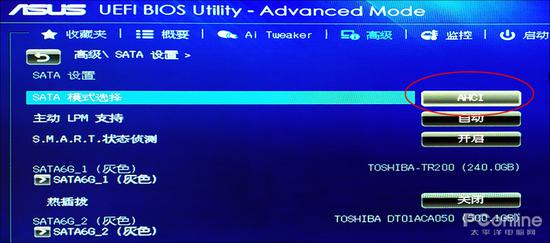
AHCI需要进入BIOS模式开启
AHCI开启比较简单,直接进入BIOS查找“SATA模式”即可。而4K对齐则需要重新对硬盘分区,并在分区时勾选4K对齐选项(也可以直接利用Win10安装程序分区)。需要注意的是,无论哪种情况,都会对硬盘数据造成损失,重要文件请先自行备份。


