
6。 增加物理内存
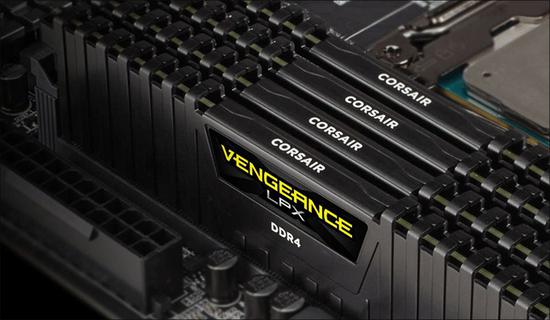
虽然微软一直宣称Win10对于内存的需求并不高,但实际上,4GB系统与8GB系统在运行同一版本Win10时,速度是绝对不一样的。如果你的内存小于4GB(或者更小),还是趁早为电脑添加一条新内存吧,以现在的内存价格来说,正是出手的好时机(悄悄地说,双通道效能更高哈~)。
7。 机械硬盘关闭Windows Search和SuperFetch
如果你的电脑使用的是机械硬盘,那么建议关闭Windows Search和SuperFetch两项服务,因为这两项服务将明显增加硬盘的日常读写,从而导致系统响应卡顿。但对于固态硬盘用户,这一点是完全不必担心的,首先固态硬盘的响应速度很快,即便是有读写对于其他工作的影响也会很小。另一点则是,Windows Search和SuperFetch从本质上说也是一种系统优化服务,长期使用能够让系统速度更佳。
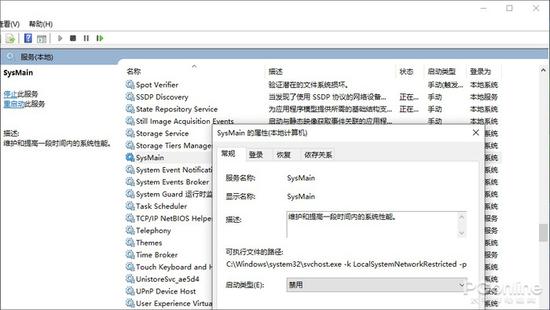
机械硬盘关闭上述服务
·关闭方法:
1) 点击Cortana搜索框,输入“Services”,进入服务面板;
2) 搜索“sysmain”,双击打开它,并将启动类型修改为“禁用”(老版Win10请搜索“Superfetch”服务);
3) 同样的方法处理“Windows search”,双击后将启动类型修改为“禁用”即可;
8。 禁用“熔断”、“幽灵”补丁
2018年,“熔断”、“幽灵”两组处理器漏洞曝光后,微软曾紧急发布过一系列补丁,用以临时封堵Intel处理器所面临的安全漏洞。然而这些补丁却是以牺牲系统性能为代价的,据Intel官方数据统计,打入补丁之后,系统整体性能损失大约在2%-8%之间,且越是老款CPU影响越大。然而事实上,这两组漏洞所造成的威胁远没有我们想象中大,但对于用户电脑的性能拖累却是实打实的。其实如果你的电脑仅仅是用于娱乐的家用电脑,完全可以禁用这一补丁,从而找回这部分丢失的系统性能,让电脑更快。
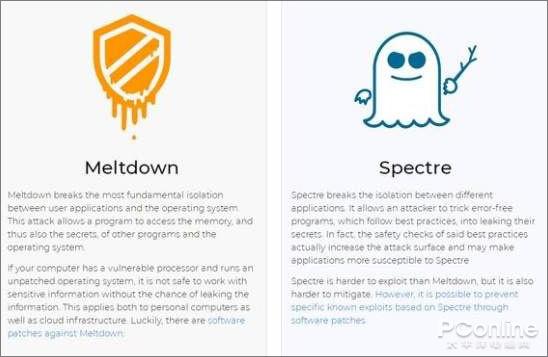
禁用“熔断”、“幽灵”补丁]
·关闭方法:
1) 下载“InSpectre.exe”(点此下载),右击以管理员身份运行;
2) 点击主界面下方“Disable Meltdown Protection”和“Disable Spectre Protection”两个按钮;
3) 重启电脑使设置生效,此时便可以体会到系统响应变快了;
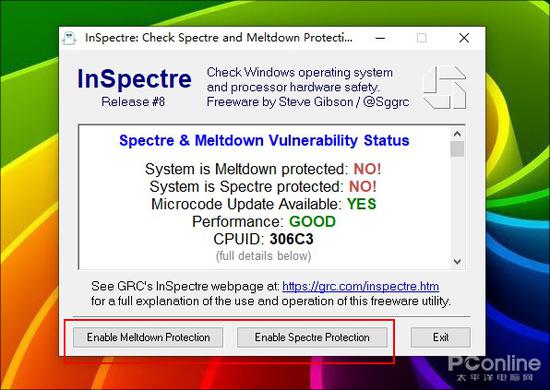
点击“Disable Meltdown Protection”和“Disable Spectre Protection”两个按钮关闭补丁
写在最后
有关Win10磁盘占用率100%的问题,在网友圈中流传很深。客观地讲,微软在这一点上做得的确不够好。与此同时,网上也一直在流传一些如何避免磁盘出现100%占用的帖子,比如关闭IPV6、关闭家庭组、开启Skype写入权限……。但事实上这些技巧放到今天来说都已经失效,而且部分会影响到系统的一部分功能。
其实系统优化原本就是一柄双刃剑,关闭某种服务的同时势必会影响到另一项功能。因此理性看待各种“技巧”,根据电脑的实际情况优化,才是最为重要的,这……或许才是今天这篇文章最想带给大家的!


